 ML Tools
Mensal
R$ 29,90/mês
No cartão · cancele quando quiser
- Acesso completo ao ML PrintScreen Pro
- 2 computador(es)
- Atualizações e suporte enquanto ativo
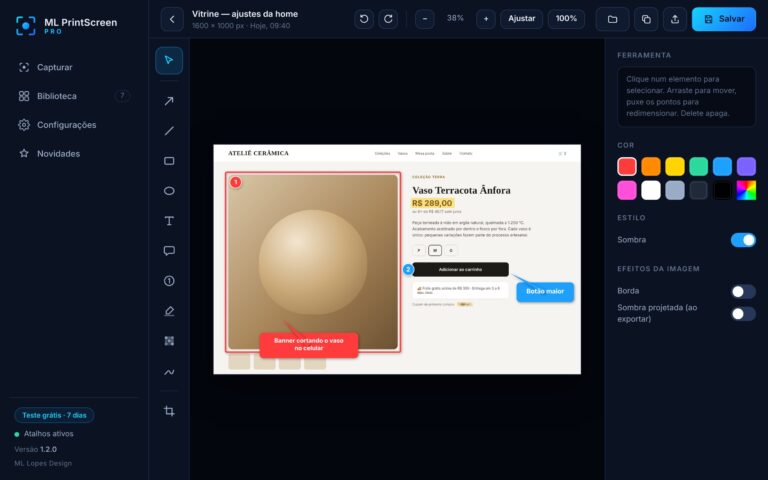
Capture qualquer coisa da tela e explique com setas, números e textos em segundos. Aperte F7, marque a área e escolha: imagem ou vídeo com som. Para suporte, tutoriais, aprovações de cliente e documentação. Sem complicação.
Windows 10 e 11 (64 bits). 7 dias de uso completo, sem cadastro e sem cartão.
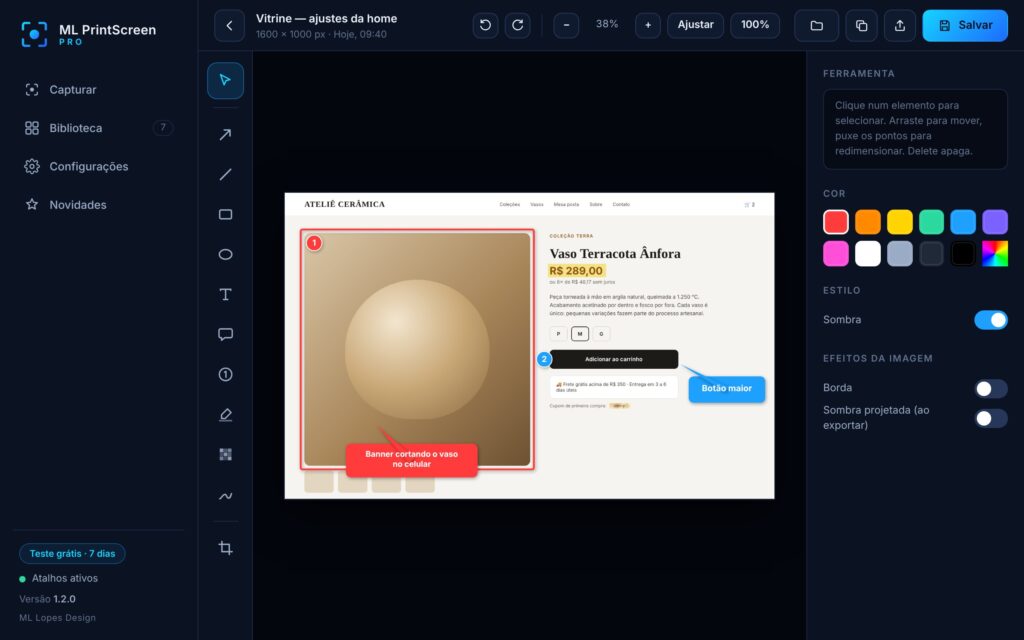
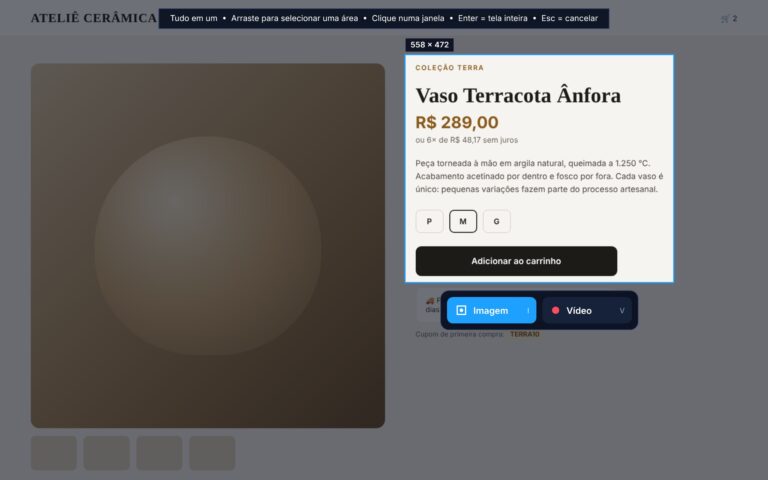
A tela congela para você escolher com calma. Cada captura vai direto para a biblioteca e para a área de transferência.
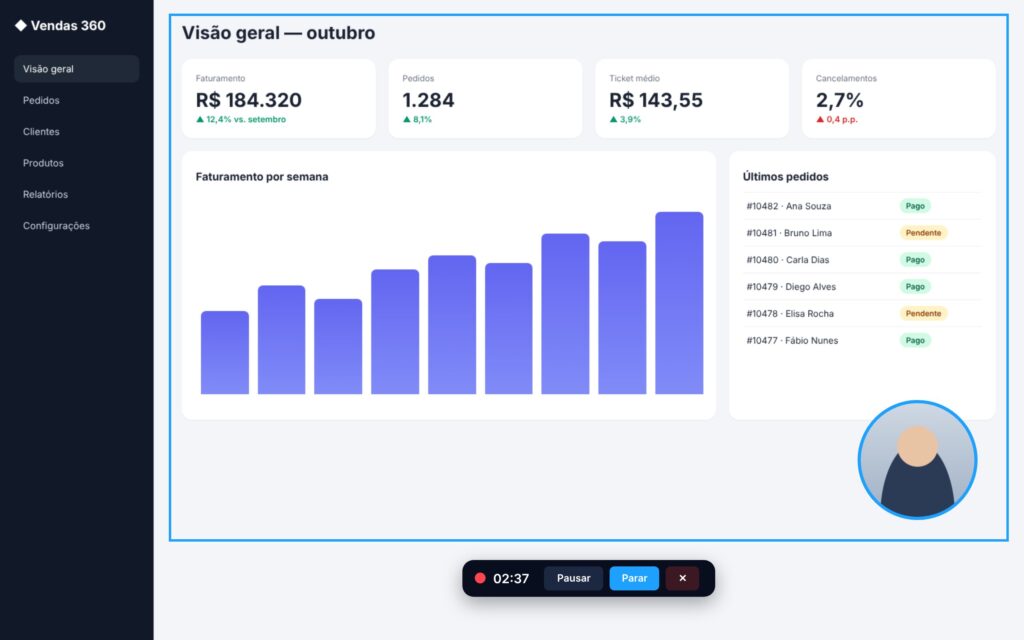
Grave uma área da tela com o som do computador e a sua voz pelo microfone. A webcam entra num círculo no canto. Pausar, retomar e parar numa barra que não aparece no vídeo.
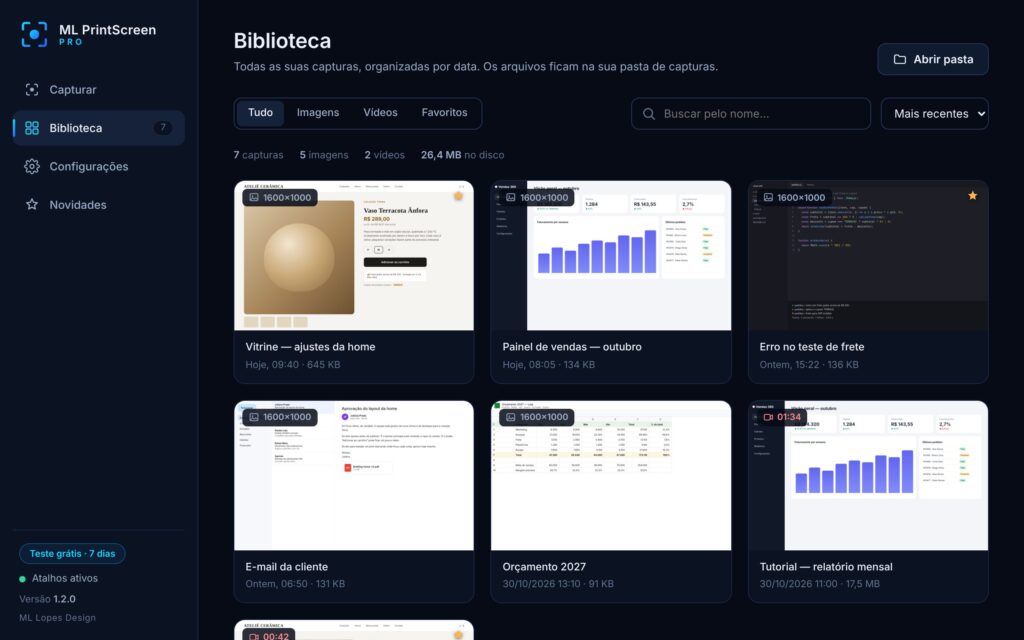
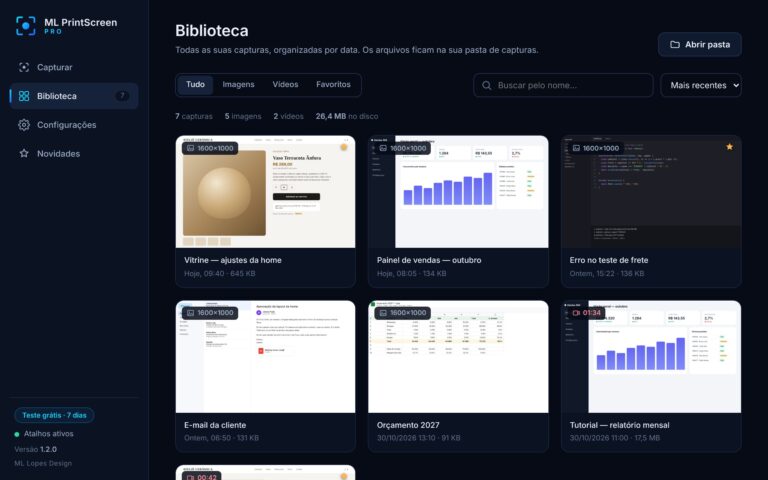
Na primeira abertura o programa libera tudo: captura, grava, edita e exporta. Dá tempo de testar no seu trabalho de verdade. Depois do teste, ele continua abrindo e mostrando a sua biblioteca; para capturar e gravar, é só ativar uma licença.
Cada licença vale para 2 computadores. Funciona até 7 dias sem internet. A chave chega por e-mail logo depois do pagamento.
R$ 29,90/mês
No cartão · cancele quando quiser
R$ 287,00/ano
Economize 20% · à vista no Pix, cartão ou boleto
Ela só copia a tela. O ML PrintScreen Pro congela a tela para você escolher a área com lupa, detecta janelas, grava vídeo com som, marca setas, números e textos, esconde dados e guarda tudo numa biblioteca.
Sim. Em Configurações → Atalhos, clique no campo e aperte a tecla que quiser. Se a Print Screen estiver com a Ferramenta de Captura do Windows, o programa mostra um botão para liberá-la.
Não. A imagem sai com os pixels reais da tela, em PNG sem perda. Para imprimir ou apresentar em telão, escolha a resolução Alta (2×) ou Máxima (3×).
Sim. Ligue “Áudio do sistema” e “Microfone” antes de gravar. O medidor mostra se o microfone está captando. O vídeo sai em MP4.
Não. A barra e a moldura da área ficam fora da gravação.
A captura de imagem pega qualquer monitor. A gravação de vídeo usa o monitor principal.
O programa continua abrindo, com a biblioteca e o editor. Capturar e gravar passam a pedir uma licença.
Sim. Cada licença vale para 2 computadores. Para trocar, use “Liberar este computador” no programa ou na área do cliente.
Só para ativar e, de tempos em tempos, conferir a licença. Sem internet ele funciona até 7 dias.
Sim. O instalador ainda não tem assinatura digital. Clique em “Mais informações” e depois em “Executar assim mesmo”.
Manual e guia rápido em português.