 ML Tools
Mensal
R$ 29,90/mês
No cartão · cancele quando quiser
- Acesso completo ao ML Optimizer Studio
- 2 computador(es)
- Atualizações e suporte enquanto ativo
Deixe suas fotos bem menores sem diferença visível. O ML Optimizer Studio analisa cada foto e aplica a compressão máxima que ela aguenta, mantendo dados da câmera e perfil de cor. Ideal para sites, lojas e entregas para clientes. Sem saber nada de compressão.
Windows 10 e 11 (64 bits). 7 dias de uso completo, sem cadastro e sem cartão.
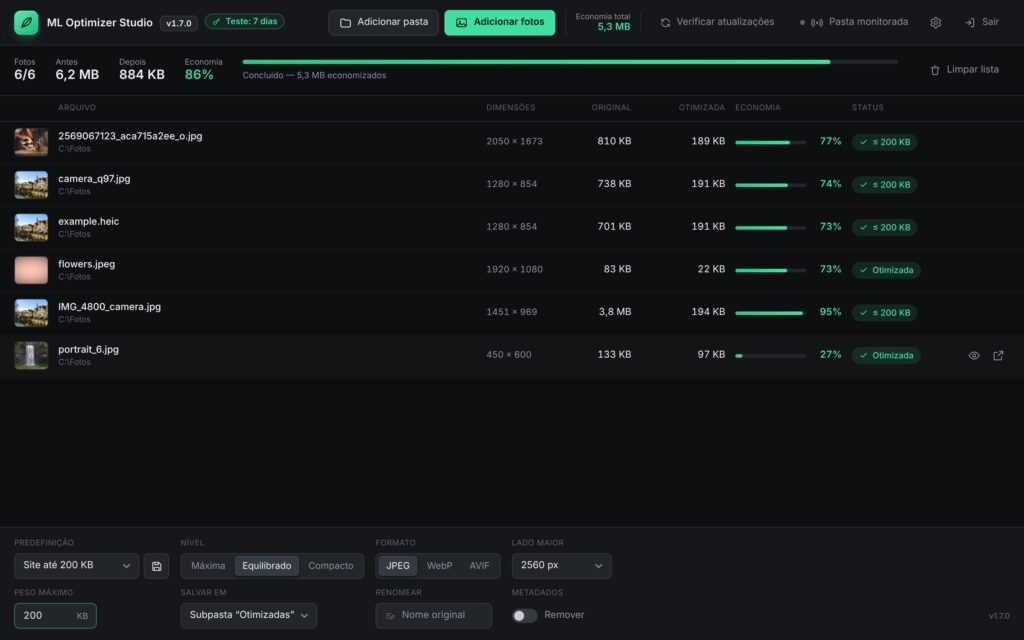
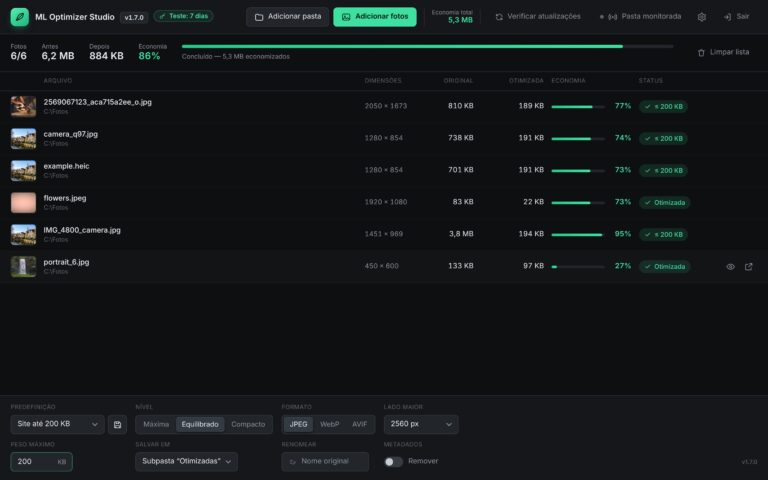
Arraste as fotos, escolha a predefinição e pronto: as otimizadas vão para a subpasta “Otimizadas”, ao lado das originais.
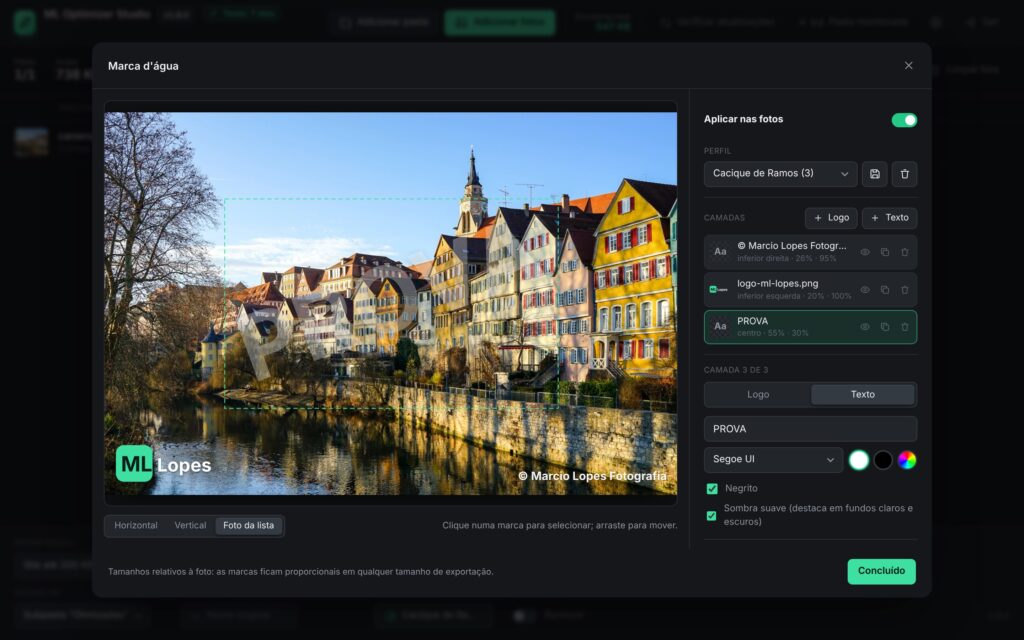
Logo e textos em quantas camadas você quiser, cada uma com posição, tamanho, opacidade e rotação. Salve como perfil e use em cada cliente.
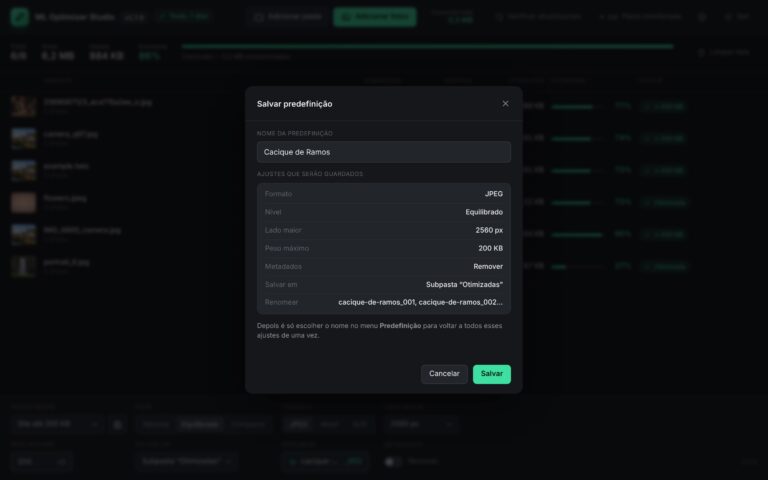
cacique-de-ramos_001, _002… A numeração continua no lote seguinte.Na primeira abertura o programa libera tudo: otimiza, converte, renomeia e salva. Dá tempo de testar com as suas fotos de verdade. Depois do teste, ele continua abrindo e mostrando suas fotos; para otimizar, é só ativar uma licença.
Cada licença vale para 2 computadores. Funciona até 7 dias sem internet. A chave chega por e-mail logo depois do pagamento.
R$ 29,90/mês
No cartão · cancele quando quiser
R$ 287,00/ano
Economize 20% · à vista no Pix, cartão ou boleto
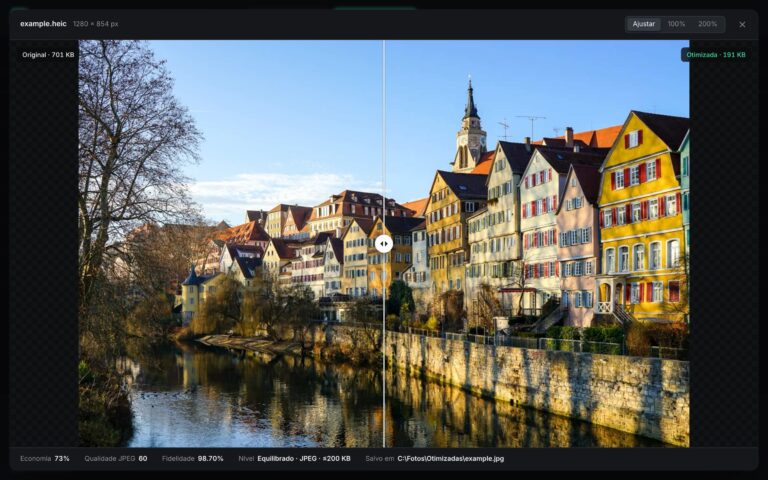
Não de forma visível. O programa compara a foto otimizada com a original e só aceita o resultado se não houver diferença perceptível no tamanho normal. Se o arquivo não ficar menor, a original é mantida.
Digite o valor no campo Peso máximo. O programa procura a melhor qualidade que cabe no limite e, se precisar, reduz as dimensões da foto aos poucos até caber.
Sim. Adicione quantas camadas quiser, misturando logo e texto (por exemplo: logo no canto, assinatura no outro canto e “PROVA” no centro, transparente). Cada camada tem posição, tamanho, opacidade e rotação próprios. Você monta uma vez e ela se ajusta sozinha a fotos em pé, deitadas, quadradas e Stories: fica do mesmo tamanho, nunca sai cortada e uma marca não encosta na outra.
O programa instala um plugin no Lightroom Classic. Feche e abra o Lightroom uma vez; depois, em Arquivo › Exportar, escolha “ML Optimizer Studio” no topo da janela, a pasta de destino, a predefinição e a marca d’água. O Lightroom prepara as fotos e o programa otimiza e grava. Nomes, tamanho e metadados continuam vindo do Lightroom.
Não. Por padrão as otimizadas vão para a subpasta “Otimizadas”. Se você escolher Substituir original, uma cópia de segurança fica em “_originais”.
O programa continua abrindo e mostrando suas fotos. Otimizar passa a pedir uma licença.
Sim. Cada licença vale para 2 computadores. Para trocar, use “Liberar este computador” no programa ou na área do cliente.
Só para ativar e, de tempos em tempos, conferir a licença. Sem internet ele funciona até 7 dias.
Sim. O instalador ainda não tem assinatura digital. Clique em “Mais informações” e depois em “Executar assim mesmo”.
Manual e guia rápido em português.